Domain kabelmessgeräte.de kaufen?
Wir ziehen mit dem Projekt
kabelmessgeräte.de um.
Sind Sie am Kauf der Domain
kabelmessgeräte.de interessiert?
domain@kv-gmbh.de · 0541-91531010
Domain kabelmessgeräte.de kaufen?
Stecke ich im Startmenü fest?
Es ist möglich, dass du im Startmenü feststeckst, wenn du Schwierigkeiten hast, das Menü zu verlassen oder auf andere Programme oder Funktionen zuzugreifen. Möglicherweise liegt ein technisches Problem vor, das eine Neustart des Systems erfordert, um das Problem zu beheben. Es könnte auch hilfreich sein, die Einstellungen des Startmenüs zu überprüfen, um sicherzustellen, dass alles korrekt konfiguriert ist. **
Wo finde ich das Startmenü?
Das Startmenü ist normalerweise auf einem Windows-Computer zu finden. Um es zu öffnen, klicken Sie auf das Windows-Symbol in der unteren linken Ecke des Bildschirms. Alternativ können Sie die Windows-Taste auf Ihrer Tastatur drücken, um das Startmenü zu öffnen. Dort finden Sie eine Liste von Programmen, Einstellungen und Funktionen, die auf Ihrem Computer verfügbar sind. Sie können auch nach bestimmten Anwendungen suchen, indem Sie den Namen in das Suchfeld eingeben, das im Startmenü angezeigt wird. Wenn Sie das Startmenü nicht finden können, könnte es sein, dass es ausgeblendet oder deaktiviert wurde. In diesem Fall können Sie versuchen, es über die Einstellungen oder die Taskleiste wiederherzustellen. **

Ähnliche Suchbegriffe für Startmenü
Top-Angebote
Produkte zum Begriff Startmenü:
-
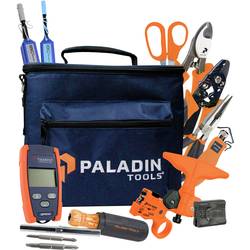
Tempo Communications FIBERTOOLKIT PRO PLUS FTK-PP Kabelmessgeräte-Zubehör 52086510Gleiche Werkzeuge wie beim FTK-P PRO Werkzeugsatz, jedoch mit einem Micro-OPM (Optischem Leistungsmesser) mit Glasfaserprüffunktion. Das OPM kann verwendet werden, um die optische Leistung zu messen, Verlusttests durchzuführen und auf der Faser vorhandene Töne zu erfassen. Mit der Glasfaserprüffunktion können Fehler visuell lokalisiert und mechanische Steckverbinder getestet werden.1025,00 €*Versand: 0,00 €Sichere Weiterleitung zum Anbieter
-
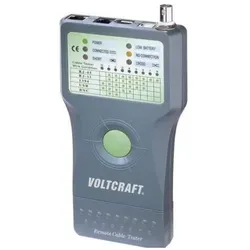
Voltcraft, Multimeter, Kabeltester CT5 (Kabeltester)Der Kabeltester CT-5 ist speziell für den schnellen Vororttest von Anschluss- und Netzwerkkabeln entwickelt worden. Der Tester verfügt über eine RJ-11, RJ-45, IEEE 1394 (Firewire) und USB-Ausgangsbuchse. Zusätzlich können Sie mit dem BNC-Anschluss auch koaxiale Netzwerkleitungen prüfen.86,95 €*Versand: 0,00 €Sichere Weiterleitung zum Anbieter
-
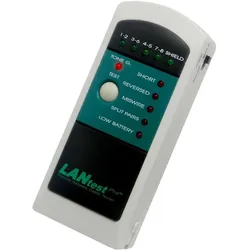
Hobbes, Multimeter, Kabeltester (Kabeltester)Der Hobbes LANtest Pro Kabeltester ist ein vielseitiges und handliches Prüfgerät, das speziell für die schnelle und präzise Überprüfung von TP-Netzwerkkabeln entwickelt wurde. Mit der Fähigkeit, 8-polige TP-Datenleitungen mit RJ-45 Steckern zu testen, bietet dieses Gerät umfassende Funktionen zur Fehlerdiagnose. Es erkennt verschiedene Kabelprobleme wie Durchgang, offene Verbindungen, Kurzschlüsse, gekreuzte, verdrehte und gesplittete Paare. Zudem wird die Unversehrtheit des Schirms überprüft, was für die Qualität der Netzwerkverbindung entscheidend ist. Die Remote-Einheit ermöglicht es, auch in der Wand verlegte Kabel einfach zu testen, wodurch die Anwendung besonders benutzerfreundlich ist. Der integrierte Debug-Modus sorgt für eine schnelle Fehleridentifizierung, während der automatische Stromspar-Modus und die Anzeige eines niedrigen Batteriestands die Benutzerfreundlichkeit weiter erhöhen. Der Tester wird mit einer praktischen Vinyltasche geliefert, die den Transport und die Aufbewahrung erleichtert. - Erkennt offene, kurzgeschlossene, gedrehte und gekreuzte Kabelverbindungen - Remoteeinheit ermöglicht das Testen installierter Kabel durch eine Person - Testet die Kabelabschirmung für verbesserte Signalqualität - Erkennt Split-Pair Fehler ab einer Länge von 40 cm - Schnelle Fehlermessung und einfache Anwendung.124,99 €*Versand: 0,00 €Sichere Weiterleitung zum Anbieter
-
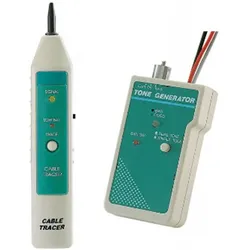
Hobbes, Multimeter, Kabeltester (Kabeltester)Dieses Kabelsuch- und -testgerät, bestehend aus einem Tone Generator und einer Probe, ist eine äusserst praktikable Hilfe bei der Kabelinstallation und der Fehlersuche. Die Probe testet auf Durchgängigkeit und Zuordnung, stellt Leitungspolarität und Spannung bei Netzwerk- und Telefonkabeln fest. Der Tone Generator sendet ein Signal auf die angeschlossene Leitung, mit der Probe wird die entsprechende Leitung am anderen Ende gesucht; Anzeige sowohl per LED als auch akustisch. Die Probe hat eine spezielle induktive Kunststoff-Spitze zur Verhinderung unbeabsichtigter Kurzschlüsse im Umfeld von Hochspannungsgeräten. Der Tone Generator kann wahlweise Einzelton- und Mehrfachton-Signal senden. Die Probe ist auch einzeln erhältlich. Batterie für das Kabelsuchgerät: 1x 9V Block. Batterie für den Tongenerator: 1x 9V Block. Lieferumfang: Tone Generator, Probe, Tasche, Bedienungsanleitung.83,90 €*Versand: 0,00 €Sichere Weiterleitung zum Anbieter

-
Wo ist das Startmenü gespeichert?
Das Startmenü in Windows ist in der Regel im Verzeichnis "C:\ProgramData\Microsoft\Windows\Start Menu" gespeichert. Hier werden die Verknüpfungen zu den installierten Programmen und Apps abgelegt. Zudem gibt es auch ein Benutzer-spezifisches Startmenü, das unter "C:\Users\Benutzername\AppData\Roaming\Microsoft\Windows\Start Menu" zu finden ist. Das Startmenü kann auch über die Einstellungen von Windows 10 angepasst werden, indem man auf "Start" klickt und dann auf "Einstellungen" geht. Von dort aus kann man die Kacheln und Symbole im Startmenü nach Belieben anpassen. **
-
Wie gelange ich ins Startmenü?
Um ins Startmenü zu gelangen, klicken Sie auf das Windows-Symbol in der unteren linken Ecke des Bildschirms oder drücken Sie die Windows-Taste auf Ihrer Tastatur. Alternativ können Sie auch die Tastenkombination "Windows-Taste + R" verwenden und dann "start" eingeben, um das Startmenü zu öffnen. **
-
Wie kann ich das Startmenü ändern?
Um das Startmenü in Windows zu ändern, klicke mit der rechten Maustaste auf die Taskleiste und wähle "Einstellungen". Dort findest du die Option "Personalisierung", wo du das Startmenü anpassen kannst. Du kannst die Größe der Kacheln ändern, Gruppen erstellen oder entfernen und die Anordnung der Kacheln anpassen. Es gibt auch die Möglichkeit, das Startmenü im Vollbildmodus anzuzeigen oder die Farbe anzupassen. Hast du schon einmal versucht, das Startmenü nach deinen Wünschen anzupassen? **
-
Wie kommt man ins Windows Startmenü?
Um ins Windows Startmenü zu gelangen, klicken Sie auf das Windows-Symbol in der unteren linken Ecke des Bildschirms oder drücken Sie die Windows-Taste auf Ihrer Tastatur. Alternativ können Sie auch die Windows-Taste + S drücken, um die Suche zu öffnen, und dann nach "Startmenü" suchen. Eine weitere Möglichkeit ist es, mit der rechten Maustaste auf das Windows-Symbol zu klicken. In einigen Versionen von Windows können Sie auch die Windows-Taste + X drücken, um ein Menü mit verschiedenen Optionen, einschließlich des Startmenüs, anzuzeigen. Sobald das Startmenü geöffnet ist, können Sie Programme starten, Einstellungen ändern und auf verschiedene Funktionen und Apps zugreifen. **
Was ist das Startmenü Windows 10?
Das Startmenü in Windows 10 ist ein zentrales Element des Betriebssystems, das es Benutzern ermöglicht, auf Programme, Dateien und Einstellungen zuzugreifen. Es befindet sich in der linken unteren Ecke des Bildschirms und kann durch Klicken auf das Windows-Symbol geöffnet werden. Das Startmenü enthält eine Liste von installierten Anwendungen sowie Verknüpfungen zu häufig verwendeten Ordnern wie Dokumente, Bilder und Einstellungen. Benutzer können das Startmenü auch anpassen, indem sie Kacheln hinzufügen, entfernen oder neu anordnen, um ihren persönlichen Bedürfnissen gerecht zu werden. **
Was ist das Startmenü Windows 7?
Was ist das Startmenü Windows 7? Das Startmenü in Windows 7 ist ein zentrales Navigationswerkzeug, das es Benutzern ermöglicht, Programme, Dateien und Einstellungen auf ihrem Computer schnell und einfach zu finden. Es befindet sich in der linken unteren Ecke des Bildschirms und kann durch Klicken auf die Schaltfläche "Start" geöffnet werden. Im Startmenü können Benutzer auf häufig verwendete Programme zugreifen, nach Dateien suchen, Systemeinstellungen ändern und auf andere Funktionen wie den Geräte-Manager und die Systemsteuerung zugreifen. Es ist ein wichtiger Bestandteil der Benutzeroberfläche von Windows 7 und erleichtert die Navigation und Verwaltung des Computers für Benutzer. **
Top-Angebote
Produkte zum Begriff Startmenü:
-
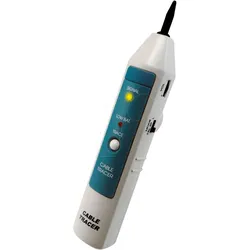
Hobbes, Multimeter, Kabeltester (Kabeltester)Induktive Kunststoff-Spitze zur Verhinderung unbeabsichtigter Kurzschlüsse. Mit einem Tone Generator (bitte separat bestellen) wird ein Signal auf die angeschlossene Leitung gesendet, mit der Probe (Testgerät) wird die entsprechende Leitung am anderen Ende gesucht; Anzeige sowohl per LED als auch akustisch. Die Probe (Kabelsuchgerät) hat eine spezielle induktive Kunststoff-Spitze zur Verhinderung unbeabsichtigter Kurzschlüsse im Umfeld von Hochspannungsgeräten. Batterie für das Kabelsuchgerät: 1 x 9V Block (6LR61 / AM-6).50,28 €*Versand: 0,00 €Sichere Weiterleitung zum Anbieter
-
Voltcraft, Multimeter, Kabeltester (Kabeltester)Kabeltester für Westernstecker (UTP/STP) und BNC-Systeme. Dabei wird jede Ader des angeschlossenen Kabels einzeln geprüft und die Zuordnung auf einer übersichtlichen Leuchtbalkenanzeige dargestellt. Die Umschaltung der Prüffolge kann manuell oder automatisch erfolgen.58,95 €*Versand: 0,00 €Sichere Weiterleitung zum Anbieter
-
Tempo Communications FIBERTOOLKIT PRO PLUS FTK-PP Kabelmessgeräte-Zubehör 52086510Gleiche Werkzeuge wie beim FTK-P PRO Werkzeugsatz, jedoch mit einem Micro-OPM (Optischem Leistungsmesser) mit Glasfaserprüffunktion. Das OPM kann verwendet werden, um die optische Leistung zu messen, Verlusttests durchzuführen und auf der Faser vorhandene Töne zu erfassen. Mit der Glasfaserprüffunktion können Fehler visuell lokalisiert und mechanische Steckverbinder getestet werden.1025,00 €*Versand: 0,00 €Sichere Weiterleitung zum Anbieter
-
Voltcraft, Multimeter, Kabeltester CT5 (Kabeltester)Der Kabeltester CT-5 ist speziell für den schnellen Vororttest von Anschluss- und Netzwerkkabeln entwickelt worden. Der Tester verfügt über eine RJ-11, RJ-45, IEEE 1394 (Firewire) und USB-Ausgangsbuchse. Zusätzlich können Sie mit dem BNC-Anschluss auch koaxiale Netzwerkleitungen prüfen.86,95 €*Versand: 0,00 €Sichere Weiterleitung zum Anbieter
-
Stecke ich im Startmenü fest?
Es ist möglich, dass du im Startmenü feststeckst, wenn du Schwierigkeiten hast, das Menü zu verlassen oder auf andere Programme oder Funktionen zuzugreifen. Möglicherweise liegt ein technisches Problem vor, das eine Neustart des Systems erfordert, um das Problem zu beheben. Es könnte auch hilfreich sein, die Einstellungen des Startmenüs zu überprüfen, um sicherzustellen, dass alles korrekt konfiguriert ist. **
-
Wo finde ich das Startmenü?
Das Startmenü ist normalerweise auf einem Windows-Computer zu finden. Um es zu öffnen, klicken Sie auf das Windows-Symbol in der unteren linken Ecke des Bildschirms. Alternativ können Sie die Windows-Taste auf Ihrer Tastatur drücken, um das Startmenü zu öffnen. Dort finden Sie eine Liste von Programmen, Einstellungen und Funktionen, die auf Ihrem Computer verfügbar sind. Sie können auch nach bestimmten Anwendungen suchen, indem Sie den Namen in das Suchfeld eingeben, das im Startmenü angezeigt wird. Wenn Sie das Startmenü nicht finden können, könnte es sein, dass es ausgeblendet oder deaktiviert wurde. In diesem Fall können Sie versuchen, es über die Einstellungen oder die Taskleiste wiederherzustellen. **
-
Wo ist das Startmenü gespeichert?
Das Startmenü in Windows ist in der Regel im Verzeichnis "C:\ProgramData\Microsoft\Windows\Start Menu" gespeichert. Hier werden die Verknüpfungen zu den installierten Programmen und Apps abgelegt. Zudem gibt es auch ein Benutzer-spezifisches Startmenü, das unter "C:\Users\Benutzername\AppData\Roaming\Microsoft\Windows\Start Menu" zu finden ist. Das Startmenü kann auch über die Einstellungen von Windows 10 angepasst werden, indem man auf "Start" klickt und dann auf "Einstellungen" geht. Von dort aus kann man die Kacheln und Symbole im Startmenü nach Belieben anpassen. **
-
Wie gelange ich ins Startmenü?
Um ins Startmenü zu gelangen, klicken Sie auf das Windows-Symbol in der unteren linken Ecke des Bildschirms oder drücken Sie die Windows-Taste auf Ihrer Tastatur. Alternativ können Sie auch die Tastenkombination "Windows-Taste + R" verwenden und dann "start" eingeben, um das Startmenü zu öffnen. **
Ähnliche Suchbegriffe für Startmenü
-
Hobbes, Multimeter, Kabeltester (Kabeltester)Der Hobbes LANtest Pro Kabeltester ist ein vielseitiges und handliches Prüfgerät, das speziell für die schnelle und präzise Überprüfung von TP-Netzwerkkabeln entwickelt wurde. Mit der Fähigkeit, 8-polige TP-Datenleitungen mit RJ-45 Steckern zu testen, bietet dieses Gerät umfassende Funktionen zur Fehlerdiagnose. Es erkennt verschiedene Kabelprobleme wie Durchgang, offene Verbindungen, Kurzschlüsse, gekreuzte, verdrehte und gesplittete Paare. Zudem wird die Unversehrtheit des Schirms überprüft, was für die Qualität der Netzwerkverbindung entscheidend ist. Die Remote-Einheit ermöglicht es, auch in der Wand verlegte Kabel einfach zu testen, wodurch die Anwendung besonders benutzerfreundlich ist. Der integrierte Debug-Modus sorgt für eine schnelle Fehleridentifizierung, während der automatische Stromspar-Modus und die Anzeige eines niedrigen Batteriestands die Benutzerfreundlichkeit weiter erhöhen. Der Tester wird mit einer praktischen Vinyltasche geliefert, die den Transport und die Aufbewahrung erleichtert. - Erkennt offene, kurzgeschlossene, gedrehte und gekreuzte Kabelverbindungen - Remoteeinheit ermöglicht das Testen installierter Kabel durch eine Person - Testet die Kabelabschirmung für verbesserte Signalqualität - Erkennt Split-Pair Fehler ab einer Länge von 40 cm - Schnelle Fehlermessung und einfache Anwendung.124,99 €*Versand: 0,00 €Sichere Weiterleitung zum Anbieter
-
Hobbes, Multimeter, Kabeltester (Kabeltester)Dieses Kabelsuch- und -testgerät, bestehend aus einem Tone Generator und einer Probe, ist eine äusserst praktikable Hilfe bei der Kabelinstallation und der Fehlersuche. Die Probe testet auf Durchgängigkeit und Zuordnung, stellt Leitungspolarität und Spannung bei Netzwerk- und Telefonkabeln fest. Der Tone Generator sendet ein Signal auf die angeschlossene Leitung, mit der Probe wird die entsprechende Leitung am anderen Ende gesucht; Anzeige sowohl per LED als auch akustisch. Die Probe hat eine spezielle induktive Kunststoff-Spitze zur Verhinderung unbeabsichtigter Kurzschlüsse im Umfeld von Hochspannungsgeräten. Der Tone Generator kann wahlweise Einzelton- und Mehrfachton-Signal senden. Die Probe ist auch einzeln erhältlich. Batterie für das Kabelsuchgerät: 1x 9V Block. Batterie für den Tongenerator: 1x 9V Block. Lieferumfang: Tone Generator, Probe, Tasche, Bedienungsanleitung.83,90 €*Versand: 0,00 €Sichere Weiterleitung zum Anbieter
-
Voltcraft, Multimeter, Kabeltester (Kabeltester)Kabel- und Drahtprüfer für eine einfache und schnelle Überprüfung Ihrer Netzwerkinstallation. Er verfügt über einen externen Messempfänger für sowohl fertig konfektionierte als auch fest installierte Kabel. Die einzelnen Drähte werden paarweise getestet und über vier LEDs angezeigt. Zudem beinhaltet er eine zusätzliche Überprüfung der Kabelabschirmung.37,94 €*Versand: 0,00 €Sichere Weiterleitung zum Anbieter
-
Voltcraft, Multimeter, Kabeltester (Kabeltester)Netzwerk-Installations- und Service Set für LAN/Heimnetzwerke, ISDN und Breitband. Das Set ist speziell für den professionellen Netzwerk-Service zusammengestellt. Werkzeuge und Verbrauchsmaterial sowie ein Kabeltester mit RJ-11, RJ-45, IEEE 1394 (FireWire) und USB-Testbuchse sind enthalten. Mit Hilfe der übersichtlichen Leuchtanzeigen am CT-5 werden Leitungsdurchgang, Leitungsunterbrechung, Kurzschluss, Masseverbindung sowie Leitungsabschluss (Termination) und gekreuzte Adern angezeigt.190,00 €*Versand: 0,00 €Sichere Weiterleitung zum Anbieter
-
Wie kann ich das Startmenü ändern?
Um das Startmenü in Windows zu ändern, klicke mit der rechten Maustaste auf die Taskleiste und wähle "Einstellungen". Dort findest du die Option "Personalisierung", wo du das Startmenü anpassen kannst. Du kannst die Größe der Kacheln ändern, Gruppen erstellen oder entfernen und die Anordnung der Kacheln anpassen. Es gibt auch die Möglichkeit, das Startmenü im Vollbildmodus anzuzeigen oder die Farbe anzupassen. Hast du schon einmal versucht, das Startmenü nach deinen Wünschen anzupassen? **
-
Wie kommt man ins Windows Startmenü?
Um ins Windows Startmenü zu gelangen, klicken Sie auf das Windows-Symbol in der unteren linken Ecke des Bildschirms oder drücken Sie die Windows-Taste auf Ihrer Tastatur. Alternativ können Sie auch die Windows-Taste + S drücken, um die Suche zu öffnen, und dann nach "Startmenü" suchen. Eine weitere Möglichkeit ist es, mit der rechten Maustaste auf das Windows-Symbol zu klicken. In einigen Versionen von Windows können Sie auch die Windows-Taste + X drücken, um ein Menü mit verschiedenen Optionen, einschließlich des Startmenüs, anzuzeigen. Sobald das Startmenü geöffnet ist, können Sie Programme starten, Einstellungen ändern und auf verschiedene Funktionen und Apps zugreifen. **
-
Was ist das Startmenü Windows 10?
Das Startmenü in Windows 10 ist ein zentrales Element des Betriebssystems, das es Benutzern ermöglicht, auf Programme, Dateien und Einstellungen zuzugreifen. Es befindet sich in der linken unteren Ecke des Bildschirms und kann durch Klicken auf das Windows-Symbol geöffnet werden. Das Startmenü enthält eine Liste von installierten Anwendungen sowie Verknüpfungen zu häufig verwendeten Ordnern wie Dokumente, Bilder und Einstellungen. Benutzer können das Startmenü auch anpassen, indem sie Kacheln hinzufügen, entfernen oder neu anordnen, um ihren persönlichen Bedürfnissen gerecht zu werden. **
-
Was ist das Startmenü Windows 7?
Was ist das Startmenü Windows 7? Das Startmenü in Windows 7 ist ein zentrales Navigationswerkzeug, das es Benutzern ermöglicht, Programme, Dateien und Einstellungen auf ihrem Computer schnell und einfach zu finden. Es befindet sich in der linken unteren Ecke des Bildschirms und kann durch Klicken auf die Schaltfläche "Start" geöffnet werden. Im Startmenü können Benutzer auf häufig verwendete Programme zugreifen, nach Dateien suchen, Systemeinstellungen ändern und auf andere Funktionen wie den Geräte-Manager und die Systemsteuerung zugreifen. Es ist ein wichtiger Bestandteil der Benutzeroberfläche von Windows 7 und erleichtert die Navigation und Verwaltung des Computers für Benutzer. **
* Alle Preise verstehen sich inklusive der gesetzlichen Mehrwertsteuer und ggf. zuzüglich Versandkosten. Die Angebotsinformationen basieren auf den Angaben des jeweiligen Shops und werden über automatisierte Prozesse aktualisiert. Eine Aktualisierung in Echtzeit findet nicht statt, so dass es im Einzelfall zu Abweichungen kommen kann. ** Hinweis: Teile dieses Inhalts wurden von KI erstellt.